sidebar_position: 10 title: “Skins & Themes” description: “Customize the Hermes CLI with built-in and user-defined skins”
外观皮肤与主题
皮肤用于控制Hermes CLI的视觉呈现效果,包括横幅颜色、加载动画的图案与文字、响应框标签、品牌标识文本以及工具操作的前缀。
对话风格与视觉风格是两个不同的概念:
- 个性设置用于改变智能体的语气和用词方式。
- 皮肤设置则用于改变CLI的整体外观。
更改皮肤
/skin                # show the current skin and list available skins
/skin ares           # switch to a built-in skin
/skin mytheme        # switch to a custom skin from ~/.hermes/skins/mytheme.yaml
或者可在 ~/.hermes/config.yaml 中设置默认主题:
display:
  skin: default
内置皮肤
| Skin | Description | Agent branding | Visual character |
|---|---|---|---|
default | Classic Hermes — gold and kawaii | Hermes Agent | Warm gold borders, cornsilk text, kawaii faces in spinners. The familiar caduceus banner. Clean and inviting. |
ares | War-god theme — crimson and bronze | Ares Agent | Deep crimson borders with bronze accents. Aggressive spinner verbs (“forging”, “marching”, “tempering steel”). Custom sword-and-shield ASCII art banner. |
mono | Monochrome — clean grayscale | Hermes Agent | All grays — no color. Borders are #555555, text is #c9d1d9. Ideal for minimal terminal setups or screen recordings. |
slate | Cool blue — developer-focused | Hermes Agent | Royal blue borders (#4169e1), soft blue text. Calm and professional. No custom spinner — uses default faces. |
daylight | Light theme for bright terminals with dark text and cool blue accents | Hermes Agent | Designed for white or bright terminals. Dark slate text with blue borders, pale status surfaces, and a light completion menu that stays readable in light terminal profiles. |
warm-lightmode | Warm brown/gold text for light terminal backgrounds | Hermes Agent | Warm parchment tones for light terminals. Dark brown text with saddle-brown accents, cream-colored status surfaces. An earthy alternative to the cooler daylight theme. |
poseidon | Ocean-god theme — deep blue and seafoam | Poseidon Agent | Deep blue to seafoam gradient. Ocean-themed spinners (“charting currents”, “sounding the depth”). Trident ASCII art banner. |
sisyphus | Sisyphean theme — austere grayscale with persistence | Sisyphus Agent | Light grays with stark contrast. Boulder-themed spinners (“pushing uphill”, “resetting the boulder”, “enduring the loop”). Boulder-and-hill ASCII art banner. |
charizard | Volcanic theme — burnt orange and ember | Charizard Agent | Warm burnt orange to ember gradient. Fire-themed spinners (“banking into the draft”, “measuring burn”). Dragon-silhouette ASCII art banner. |
所有可配置键的完整列表
颜色 (colors:)
用于控制 CLI 中的所有颜色值。这些值均为十六进制颜色字符串。
| Key | Description | Default (default skin) |
|---|---|---|
banner_border | Panel border around the startup banner | #CD7F32 (bronze) |
banner_title | Title text color in the banner | #FFD700 (gold) |
banner_accent | Section headers in the banner (Available Tools, etc.) | #FFBF00 (amber) |
banner_dim | Muted text in the banner (separators, secondary labels) | #B8860B (dark goldenrod) |
banner_text | Body text in the banner (tool names, skill names) | #FFF8DC (cornsilk) |
ui_accent | General UI accent color (highlights, active elements) | #FFBF00 |
ui_label | UI labels and tags | #DAA520 (goldenrod) |
ui_ok | Success indicators (checkmarks, completion) | #4caf50 (green) |
ui_error | Error indicators (failures, blocked) | #ef5350 (red) |
ui_warn | Warning indicators (caution, approval prompts) | #ffa726 (orange) |
prompt | Interactive prompt text color | #FFF8DC |
input_rule | Horizontal rule above the input area | #CD7F32 |
response_border | Border around the agent’s response box (ANSI escape) | #FFD700 |
session_label | Session label color | #DAA520 |
session_border | Session ID dim border color | #8B8682 |
status_bar_bg | Background color for the TUI status / usage bar | #1a1a2e |
voice_status_bg | Background color for the voice-mode status badge | #1a1a2e |
selection_bg | Background color for the TUI mouse-selection highlighter. Falls back to completion_menu_current_bg when unset. | #3a3a55 |
completion_menu_bg | Background color for the completion menu list | #1a1a2e |
completion_menu_current_bg | Background color for the active completion row | #333355 |
completion_menu_meta_bg | Background color for the completion meta column | #1a1a2e |
completion_menu_meta_current_bg | Background color for the active completion meta column | #333355 |
旋转动画组件 (spinner:)
用于控制在等待 API 响应时显示的动画旋转图标。
| 键值 | 类型 | 描述 | 示例 |
|---|---|---|---|
waiting_faces | 字符串列表 | 等待 API 响应时循环显示的表情符号 | ["(⚔)", "(⛨)", "(▲)"] |
thinking_faces | 字符串列表 | 模型进行推理时循环显示的表情符号 | ["(⚔)", "(⌁)", "(<>)"] |
thinking_verbs | 字符串列表 | 旋转动画消息中显示的动词 | ["forging", "plotting", "hammering plans"] |
wings | [左, 右] 对列表 | 旋转图标周围的装饰性括号 | [["⟪⚔", "⚔⟫"], ["⟪▲", "▲⟫"]] |
当这些参数未被设置(如使用 default 和 mono 模式时),将会使用 display.py 文件中预定义的默认值。
品牌标识 (branding:)
用于整个 CLI 界面中的文本字符串。
| 键值 | 描述 | 默认值 |
|---|---|---|
agent_name | 显示在标题栏和状态栏中的代理名称 | Hermes Agent |
welcome | CLI 启动时显示的欢迎消息 | Welcome to Hermes Agent! Type your message or /help for commands. |
goodbye | 程序退出时显示的消息 | Goodbye! ⚕ |
response_label | 响应框标题上的标签 | ⚕ Hermes |
prompt_symbol | 用户输入提示符前的符号(仅为基础符号,具体渲染效果会添加尾部空格) | ❯ |
help_header | /help 命令输出时的标题文本 | (^_^)? Available Commands |
其他顶层键值
| 键名 | 类型 | 描述 | 默认值 |
|---|---|---|---|
tool_prefix | 字符串 | CLI 中工具输出行前添加的字符前缀 | ┊ |
tool_emojis | 字典 | 各工具对应的旋转加载符和进度条表情符号自定义设置(格式:{tool_name: emoji}) | {} |
banner_logo | 字符串 | 支持富标记格式的 ASCII 图形标识(可替换默认的 HERMES_AGENT 标识) | "" |
banner_hero | 字符串 | 支持富标记格式的主视觉图(可替换默认的双蛇杖图案) | "" |
自定义主题
在 ~/.hermes/skins/ 目录下创建 YAML 文件即可。用户自定义的主题会从内置的 default 主题中继承缺失的配置,因此您只需指定需要修改的键名即可。
完整的自定义主题 YAML 模板
# ~/.hermes/skins/mytheme.yaml
# Complete skin template — all keys shown. Delete any you don't need;
# missing values automatically inherit from the 'default' skin.

name: mytheme
description: My custom theme

colors:
  banner_border: "#CD7F32"
  banner_title: "#FFD700"
  banner_accent: "#FFBF00"
  banner_dim: "#B8860B"
  banner_text: "#FFF8DC"
  ui_accent: "#FFBF00"
  ui_label: "#4dd0e1"
  ui_ok: "#4caf50"
  ui_error: "#ef5350"
  ui_warn: "#ffa726"
  prompt: "#FFF8DC"
  input_rule: "#CD7F32"
  response_border: "#FFD700"
  session_label: "#DAA520"
  session_border: "#8B8682"
  status_bar_bg: "#1a1a2e"
  voice_status_bg: "#1a1a2e"
  selection_bg: "#333355"
  completion_menu_bg: "#1a1a2e"
  completion_menu_current_bg: "#333355"
  completion_menu_meta_bg: "#1a1a2e"
  completion_menu_meta_current_bg: "#333355"

spinner:
  waiting_faces:
    - "(⚔)"
    - "(⛨)"
    - "(▲)"
  thinking_faces:
    - "(⚔)"
    - "(⌁)"
    - "(<>)"
  thinking_verbs:
    - "processing"
    - "analyzing"
    - "computing"
    - "evaluating"
  wings:
    - ["⟪⚡", "⚡⟫"]
    - ["⟪●", "●⟫"]

branding:
  agent_name: "My Agent"
  welcome: "Welcome to My Agent! Type your message or /help for commands."
  goodbye: "See you later! ⚡"
  response_label: " ⚡ My Agent "
  prompt_symbol: "⚡"
  help_header: "(⚡) Available Commands"

tool_prefix: "┊"

# Per-tool emoji overrides (optional)
tool_emojis:
  terminal: "⚔"
  web_search: "🔮"
  read_file: "📄"

# Custom ASCII art banners (optional, Rich markup supported)
# banner_logo: |
#   [bold #FFD700] MY AGENT [/]
# banner_hero: |
#   [#FFD700]  Custom art here  [/]
最简自定义皮肤示例
由于所有内容均继承自 default,因此最简皮肤只需修改那些需要差异化的部分即可:
name: cyberpunk
description: Neon terminal theme

colors:
  banner_border: "#FF00FF"
  banner_title: "#00FFFF"
  banner_accent: "#FF1493"

spinner:
  thinking_verbs: ["jacking in", "decrypting", "uploading"]
  wings:
    - ["⟨⚡", "⚡⟩"]

branding:
  agent_name: "Cyber Agent"
  response_label: " ⚡ Cyber "

tool_prefix: "▏"
Hermes Mod — 可视化皮肤编辑器
Hermes Mod 是一个由社区开发的网页界面,用于以可视化方式创建和管理皮肤。您无需手动编写 YAML 文件,而是可以通过点击式编辑器进行操作,并实时查看预览效果。
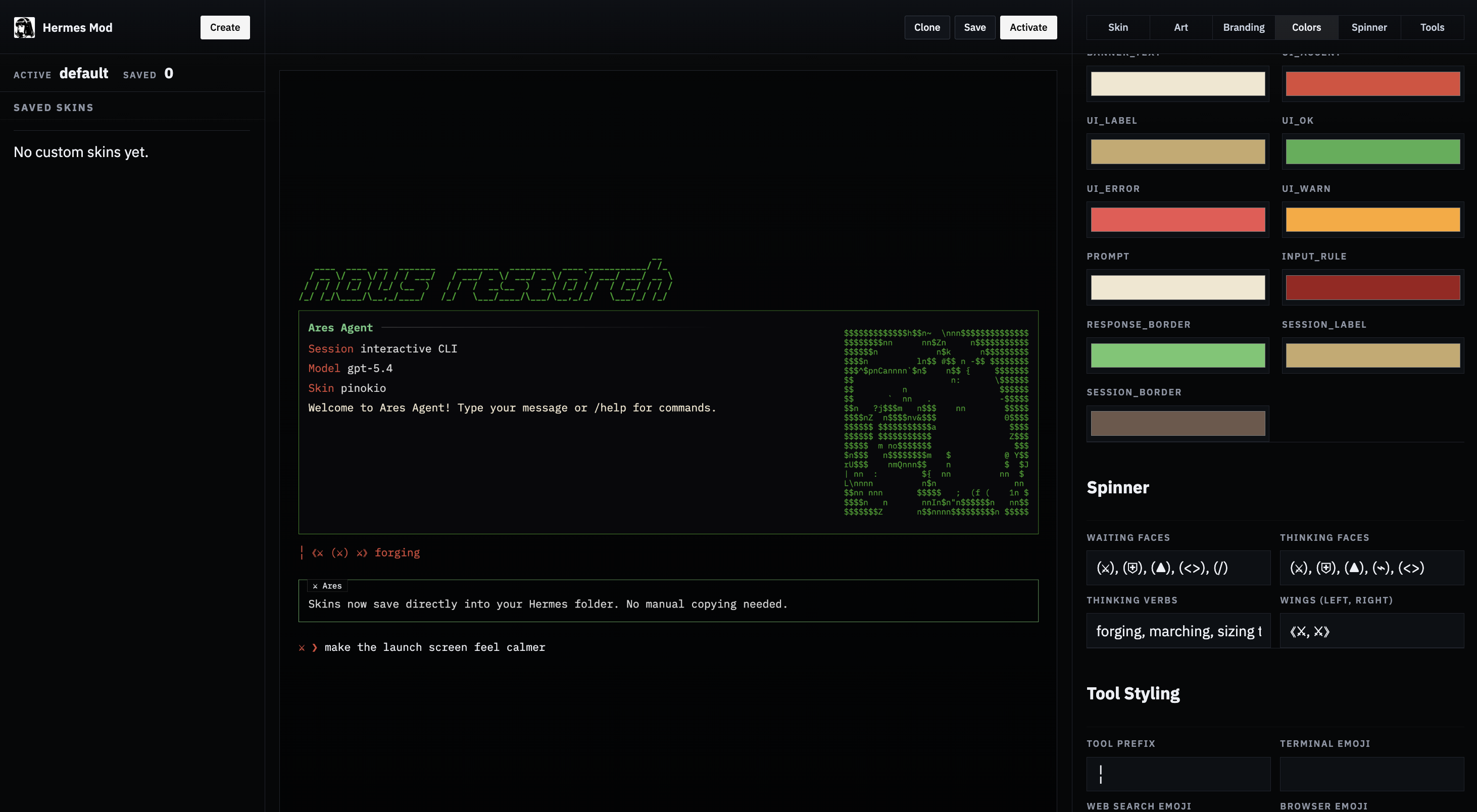
功能特点:
- 列出所有内置及自定义皮肤
- 打开任意皮肤后,即可进入可视化编辑器,可编辑所有 Hermes 皮肤相关参数(颜色、旋转图标、品牌标识、工具前缀、工具表情符号等)
- 根据文本提示生成
banner_logo文字艺术效果 - 将上传的图片(PNG、JPG、GIF、WEBP 格式)转换为多种渲染风格的
banner_heroASCII 艺术图(点阵、斜坡、方块、点状等) - 直接保存到
~/.hermes/skins/目录 - 通过修改
~/.hermes/config.yaml文件来启用特定皮肤 - 显示生成的 YAML 配置文件及实时预览效果
安装方式
方式一 — Pinokio(一键安装):
访问 pinokio.computer 即可找到该工具,点击一下即可完成安装。
方式二 — npx(通过终端最快安装):
npx -y hermes-mod
选项 3 — 手动方式:
git clone https://github.com/cocktailpeanut/hermes-mod.git
cd hermes-mod/app
npm install
npm start
使用方法
- 启动应用程序(通过 Pinokio 或终端)。
- 打开 Skin Studio。
- 选择内置皮肤或自定义皮肤进行编辑。
- 根据文本生成标志,或上传图片作为主视觉图。同时选择渲染风格和宽度。
- 编辑颜色、加载动画、品牌标识及其他相关字段。
- 点击 Save,将生成的皮肤 YAML 文件保存至
~/.hermes/skins/目录中。 - 点击 Activate,将其设置为当前皮肤(这将更新
config.yaml文件中的display.skin设置)。
Hermes Mod 会自动识别 HERMES_HOME 环境变量,因此也可与 profiles 功能配合使用。
操作注意事项
- 内置皮肤从
hermes_cli/skin_engine.py文件中加载。 - 未知皮肤会自动回退为
default皮肤。 - 使用
/skin命令可立即更新当前会话的 CLI 主题。 - 若
~/.hermes/skins/目录中存在与内置皮肤同名的自定义皮肤,后者将优先生效。 - 通过
/skin命令更改的皮肤仅对当前会话有效。若要将某皮肤设为永久默认皮肤,请在config.yaml中进行配置。 banner_logo和banner_hero字段支持使用 Rich 控制台标记语法(例如[bold #FF0000]文本[/]),以便生成带颜色的 ASCII 艺术字。